
 Utilisez les options du menu de configuration pour configurer et régler le Wi-Fi, les paramètres et la sélection de l’imprimante, les paramètres de courriel, les informations utilisateur, la langue par défaut, les paramètres d’affichage, les paramètres sonores, les informations de connexion BMIS, les informations de l’atelier, la gestion des utilisateurs, les accessoires connectés et les informations des dispositifs.
Appuyez  pour revenir à l’écran précédent ou
  pour revenir au menu principal.
Wi-Fi
 Utilisez l’icône WiFi pour voir, ajouter et supprimer des réseaux sans fil.
Appuyez sur l’icône WiFi pour afficher la liste des réseaux WiFi détectés et configurés.
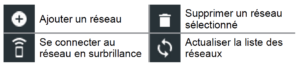
Ajouter un réseau
1. Appuyez sur  pour ajouter un réseau WiFi.
Une liste des réseaux sans fil détectés s’affiche avec • à côté du réseau sélectionné.
2. Appuyez sur > pour accéder aux paramètres de sécurité et IP du réseau.
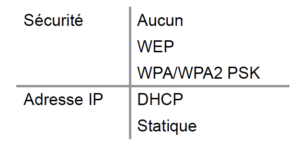
3. Appuyez sur pour configurer le réseau sélectionné.
4. Une fois le réseau correctement configuré, appuyez sur pour revenir à la liste des réseaux configurés disponibles. A • indique le réseau sélectionné.
Supprimer un réseau
1. Appuyez sur un réseau affiché.
2. Appuyez sur  pour supprimer le réseau, puis sur Oui pour confirmer.
Paramètres de l’imprimante
 La fonction Configuration de l’imprimante permet de détecter et d’afficher la liste des imprimantes connectées et disponibles sur les réseaux WiFi et Bluetooth.
REMARQUE : La communication avec le réseau WiFi doit être correctement établie pour que la ou les imprimantes WiFi puissent être détectées et configurées.
Appuyez sur l’icône de l’imprimante pour afficher la liste des imprimantes disponibles sur les réseaux WiFi et Bluetooth configurés.
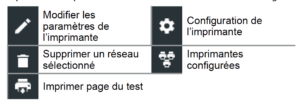
Ajouter une imprimante WiFi (Administrateur uniquement)
1. Appuyez sur  pour accéder aux fonctions de configuration de l’imprimante.
2. Appuyez sur pour ajouter une imprimante WiFi.
Assurez-vous que l’imprimante WiFi est connectée au même réseau sans fil que l’analyseur.
3. Appuyez sur pour ajouter l’imprimante à la liste des imprimantes éligibles.
4. Appuyez sur > pour établir la connexion avec l’imprimante sélectionnée. Un message s’affiche si la configuration s’effectue avec succès.
5. Appuyez sur > pour revenir à la liste des imprimantes.
Ajouter une imprimante Bluetooth (Administrateur uniquement)
1. Appuyez sur le signe + pour ajouter une imprimante Bluetooth.
2. Assurez-vous que la/les imprimantes sont allumées.
3. Appuyez sur pour ajouter l’imprimante à la liste des imprimantes éligibles.
4. Appuyez sur > pour établir la connexion avec l’imprimante sélectionnée.
5. À l’invite, saisissez le NIP de l’appareil et appuyez sur →. Un message s’affiche si l’appairage s’effectue avec succès.
6. Appuyez sur > pour revenir à la liste des imprimantes.
Supprimer une imprimante (Administrateur uniquement)
1. Appuyez sur pour accéder aux fonctions de configuration de l’imprimante.
2. Appuyez sur une imprimante affichée.
3. Appuyez sur pour supprimer l’imprimante, puis sur Oui pour confirmer.
Paramètres de courriel
 Affiche toutes les adresses électroniques saisies. Des adresses peuvent être ajoutées, modifiées et supprimées (Administrateur uniquement). Les comptes courriel saisis sont ajoutés au carnet d’adresses électronique. Les adresses électroniques fréquemment utilisées peuvent être sélectionnées dans la liste affichée au lieu d’avoir à les saisir chaque fois.
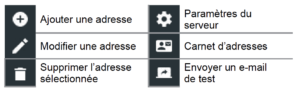
Ajouter une adresse (Administrateur uniquement)
1. Appuyez sur pour ajouter une adresse de courriel.
2. Utilisez le clavier à l’écran pour saisir le nom et l’adresse électronique du contact.
3. Appuyez sur Ajouter pour ajouter l’adresse à la liste, ou sur Annuler pour quitter et revenir à la liste des adresses électroniques.
Modifier l’adresse (Administrateur uniquement)
1. Sélectionnez une adresse électronique en appuyant dessus.
2. Appuyez sur  pour modifier l’adresse.
3. Utilisez le clavier à l’écran pour modifier le nom et l’adresse électronique du contact.
4. Appuyez sur Ajouter pour ajouter l’adresse à la liste, ou sur Annuler pour quitter et revenir à la liste des adresses électroniques.
Supprimer une adresse (Administrateur uniquement)
1. Sélectionnez l’adresse électronique en appuyant dessus.
2. Appuyez sur pour supprimer l’adresse, puis sur Oui pour confirmer, ou sur Annuler pour quitter et revenir à la liste des adresses de courriel.
Paramètres du serveur
Entrez et modifiez les paramètres de messagerie pour envoyer des messages électroniques.
1. Appuyez sur pour accéder aux paramètres du serveur de courriel.
2. Appuyez sur pour saisir ou modifier des paramètres actuels du serveur, comme l’hôte, le port, l’identifiant, le mot de passe, l’autorisation SMTP, l’habilitation TLS, et les informations de l’adresse électronique d’envoi.
3. Appuyez sur pour effacer tous les paramètres du serveur.
4. Appuyez sur  pour revenir au carnet d’adresses électronique.
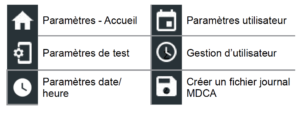
Paramètres utilisateur (Administrateur uniquement)
 Modifiez les noms d’utilisateur et les mots de passe.


Gestion des utilisateurs (Administrateur uniquement)
1. Appuyez sur  pour accéder aux fonctions de gestion des utilisateurs.
2. Appuyez surpour afficher l’administrateur actuellement connecté.
3. Sélectionnez un utilisateur affiché en appuyant dessus.
4. Appuyez sur pour modifier le nom d’utilisateur, le mot de passe et le type d’utilisateur (Standard ou Administrateur).
5. Appuyez sur X lorsque vous avez terminé pour revenir à l’écran de gestion des utilisateurs.
6. Appuyez sur pour supprimer l’utilisateur sélectionné, puis sur Oui pour confirmer.
Paramètres de langue
 Utilisez la fonction Langue et entrée pour sélectionner la langue du système par défaut qui sera utilisée par l’appareil. Les réglages par défaut comprennent aussi la langue pour les résultats de test, la messagerie et l’impression.
Langue du système
Sélectionnez la langue par défaut standard du chargeur.
Langue des résultats de test
Sélectionnez la langue par défaut qui sera utilisée par le chargeur pour tous les tests et les résultats affichés.
Langue de courriel
Sélectionnez la langue standard par défaut de l’analyseur pour tous les tests et les résultats envoyés par courriel.
Langue d’impression
Sélectionnez la langue standard par défaut de l’analyseur pour tous les tests et les résultats imprimés via une imprimante en réseau.
Paramètres d’affichage
 Réglez l’écran du chargeur, notamment sa luminosité, le délai avant la mise en veille, et le délai du monde économie d’énergie. La luminosité automatique peut également être activée ou désactivée.
Luminosité
Réglez la luminosité de l’écran en tapant et en tenant la glissière, puis en la déplaçant vers la droite ou la gauche pour rendre l’écran plus brillant ou plus sombre.
Luminosité automatique
Activez et désactivez la luminosité automatique en appuyant sur la case à cocher.
Temps d’inactivité
Réglez le délai au bout duquel le chargeur passe en mode économie d’énergie (veille). Par défaut = 2 minutes
Durée de mise en veilleuse
Réglez le délai au bout duquel le chargeur passe en mode économie d’énergie (veilleuse). Par défaut = 1 minute.
Connexion BMIS (Administrateur uniquement)
 Saisissez et modifiez les informations de connexion et le mot de passe BMIS. Connectez-vous à un compte BMIS.
Renseignements sur l’atelier (Administrateur uniquement)
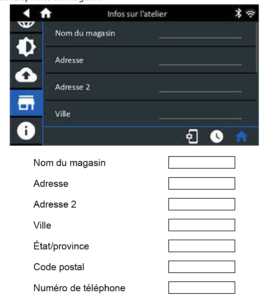
 Accédez aux informations de l’atelier par défaut, notamment le nom de l’atelier, l’adresse et le numéro de téléphone. Accédez également aux informations standards des tests de batterie, comme sa capacité nominale, les unités de température et le séparateur de décimale. Cette fonction permet également de régler la date et l’heure de l’analyseur.
Informations sur l’atelier
Utilisez le clavier à l’écran pour entrer le nom, l’adresse et le numéro de téléphone du magasin.
Paramètres de test
1. Appuyez sur pour accéder aux paramètres de test par défaut. Touchez les cases ou les icônes pour modifier les valeurs.
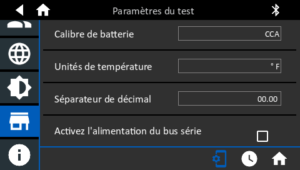
Capacité de la batterie
Unités de capacité de batterie par défaut utilisées lors des tests de batterie.
Unités de température
Unités de température par défaut utilisées lors de la mesure d’une température de batterie.
Séparateur de décimale
Affichage du numéro par défaut à l’aide de virgules ou de points.
Créer un fichier journal MDCAL
La fonction MDCA est utilisée par l’assistance technique de Midtronics.
2. Appuyez sur pour revenir à l’écran des informations de l’atelier.
Paramètres date/heure
1. Appuyez sur  pour accéder aux paramètres date/heure par défaut.
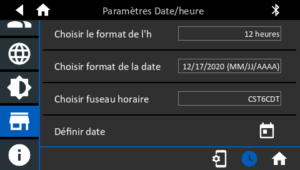
Choisir le format de l’heure
Format 12 ou 24 heures
Choisir le format de la date
Mois/jour/année, Jour/mois/année ou Année/jour/mois
Choisir le fuseau horaire
Fuseau horaire selon lequel l’analyseur fonctionne.
Réglage date
Appuyez sur ou  pour saisir le mois, le jour et l’année. Appuyez sur Régler pour enregistrer la date ou Annuler pour quitter sans enregistrer.
Réglage heure
Appuyez sur ou pour saisir les heures, les minutes et le temps AM/PM. Appuyez sur Régler pour enregistrer la date ou Annuler pour quitter sans enregistrer.
2. Appuyez sur pour revenir à l’écran des informations de l’atelier.
Liste des appareils
 Affiche les appareils accessoires connectés et branchés. D’autres appareils et modules CVG-2 peuvent aussi être détectés et liés à l’appareil de diagnostic.
Ajouter un appareil CVG
1. Appuyez sur pour ajouter un CVG.
2. Branchez le CVG dans le port OBDII d’un véhicule.
3. Tournez la clé de contact sans faire démarrer le véhicule.
4. Une liste des CVG détectés s’affiche. Appuyez sur > à côté du CVG souhaité pour le sélectionner. Si le CVG souhaité ne s’affiche pas, appuyez sur  pour actualiser la liste.
REMARQUE : une clé de passe est automatiquement générée lorsque l’appairage Bluetooth est établi.
Un message de confirmation s’affiche lorsque le CVG a été branché avec succès.
5. Appuyez sur → pour revenir à la liste des appareils.
Informations de version
 Les informations de la version permettent d’afficher les données sur la connexion WiFi, la version logicielle du contrôleur DSS, de l’appareil de diagnostic et de l’appareil CVG-2.
Préréglage d’usine
Cette fonction permet de rétablir la configuration d’usine de l’appareil, notamment au niveau de son historique et de ses paramètres de test.
IMPORTANT : Toutes les modifications précédemment apportées aux paramètres d’origine seront remplacées.
Informations légales
Affiche les informations d’attribution du logiciel via le site Internet de Midtronics. L’analyseur doit être connecté à Internet.
Rechercher des mises à jour
Cette fonction permet de vérifier sur Internet s’il existe des mises à jour pour le logiciel de l’analyseur.