
1. Después de la alimentación inicial, la pantalla Configuración de idioma aparece en la pantalla. Toque Siguiente para continuar.
| Idioma del sistema | Seleccione el idioma predeterminado del Controlador que aparece en la pantalla. |
| Idioma de los resultados de la prueba | Seleccione el idioma predeterminado del Controlador para todas las pruebas visualizadas y los resultados de las pruebas. |
| Idioma del correo electrónico | Seleccione el idioma estándar predeterminado para que el analizador utilice para todas las pruebas y los resultados enviados por correo electrónico. |
| Idioma de impresión | Seleccione el idioma estándar predeterminado para que el analizador utilice para todas las pruebas y los resultados impresos en una impresora conectada a la red. |
2. Aparece una pantalla Consentimiento para recopilar datos. Toque la casilla de verificación Consentimiento y luego toque Siguiente para continuar.
3. Con la plantilla del teclado visualizada, ingrese el nuevo nombre de usuario y contraseña.
4. Toque Siguiente para continuar.

5. Aparece la Configuración de Fecha/Hora. Toque Siguiente para continuar después de hacer cualquier ajuste.
| Seleccione el Formato de hora | Formato de 12 horas o 24 horas |
| Seleccione el Formato de fecha | DD/MM/AAAA, MM/DD/AAAA, o AAAA/MM/DD |
| Seleccione la zona horaria | Ajuste de la zona horaria desde la Hora del meridiano de Greenwich |
| Establecer fecha | Establecer la fecha actual |
| Establecer hora | Establecer la hora actual en la zona horaria seleccionada |
6. Aparece la Configuración de la prueba. Toque Siguiente para continuar después de hacer cualquier ajuste.
| Clasificación de la batería | Predeterminada: Amperes de arranque en frío (CCA) |
| Unidades de temperatura | Seleccionar Fahrenheit o Celsius |
| Separador decimal | Seleccionar punto o coma decimal |
7. Aparece una lista de dispositivos conectados al comprobador.
Para agregar un dispositivo, toque el signo más (+) y siga las instrucciones que aparecen en la pantalla. Para desvincularse de un dispositivo, toque el número de serie que aparece y selecciónelo. Toque el icono de papelera  para eliminarlo.
|
NOTA: Se genera automáticamente un número de contraseña una vez que se ha establecido el emparejamiento Bluetooth. |
Toque la casilla de verificación para solicitar una abrazadera de amplificador cuando realice una Prueba del sistema.
8. Aparecerá una lista de las redes Wifi configuradas detectadas.
Para seleccionar una red: Para la configuración inicial, todavía no se mostrarán redes aquí.
Para agregar una red: Toque el signo más (+), luego seleccione una de las redes detectadas que se muestran.
Para agregar una red de manera manual, toque el signo (+) nuevamente. Siga las instrucciones que aparecen en la pantalla para seleccionar la SSID de la red y las configuraciones de seguridad e IP. Toque Siguiente cuando termine.
Utilice el teclado que aparece en la pantalla para ingresar manualmente la SSID de la red, el tipo de seguridad y la configuración de IP. De ser necesario, ingrese la contraseña de la red Wifi. Toque Siguiente cuando termine.
Aparece una pantalla de confirmación cuando el analizador se haya conectado con éxito a la red de Wifi.
Para eliminar una red: Toque una red que se muestra para seleccionarla. Toque el icono de papelera para eliminarlo.
9. Aparece la pantalla Cuenta de BMIS (Sistema de Información de Gestión de Baterías).
Toque Sí para conectar el analizador a una cuenta de BMIS existente. Ingrese un nombre de usuario y contraseña de BMIS para que el analizador utilice al transmitir los datos de prueba a la base de datos de BMIS.
Toque No para saltear este paso.
|
NOTA: BMIS es un servicio basado en una suscripción. Comuníquese con Midtronics para obtener información adicional. |
10. Aparece la pantalla Libro de direcciones de correo electrónico (administrativo solamente).
Para agregar una dirección de correo electrónico: Toque el signo más (+), luego use el teclado que se muestra para agregar la dirección.
Para editar una dirección de correo electrónico: Toque el icono de lápiz,  luego use el teclado que se muestra para editar la dirección.
Para eliminar una dirección de correo electrónico: Toque una dirección de correo electrónico que se muestra para seleccionarla. Toque el icono de papelera para eliminarlo.
Para usar la Configuración predeterminada del servidor de correos electrónicos: Toque el icono engranaje  para usar la configuración predeterminada.
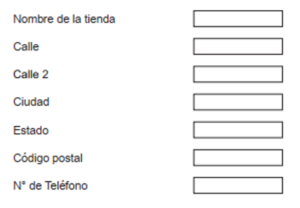
11. Aparece la pantalla Información de la tienda (administrativo solamente).
Use el teclado que aparece en la pantalla para ingresar el nombre, la dirección y el número de teléfono de la tienda. Toque Siguiente para continuar.
12. Aparece la pantalla de inicio de sesión:

13. Toque un nombre de usuario para acceder al Menú principal.